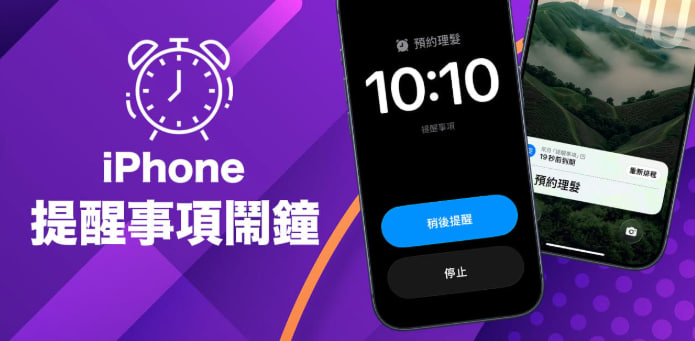
iOS 26.2 超实用「提醒事项当闹钟」完整教学:吃药、抢票、开会再也不会忘
很多人都有一样的困扰:明明已经在 iPhone 设好提醒事项,时间一到却只跳出一个小小的通知横幅,一不留神就被滑掉,结果错过吃药、抢票或开会时间。现在在 iOS 26.2 之后,提醒事项终于可以像闹钟一样「强制响铃」,通过全新的「提醒事项闹钟」功能,把待办清单变成真正会吵醒你的大声提醒。
为什么要用「提醒事项闹钟」而不是传统闹钟?
很多人会好奇:用内置「时钟」App 设闹钟就好,为什么还要多此一举用「提醒事项闹钟」?如果你是经常需要记一堆杂事、日程的人,这个功能其实比传统闹钟更适合拿来做「任务管理」。
三大核心优点
- 任务导向:闹钟响起时,屏幕会直接显示「任务名称」,例如「吃降血压药」、「缴信用卡费」、「抢演唱会门票」,不是单调的「闹钟」两个字。
- 一键完成:响铃结束后,可以在锁定屏幕直接勾选「完成」,任务会自动归档,不需要再进 App 删闹钟或整理一堆过期提醒。
- 维持专注:它是针对「行程与任务」设计,不会像一般早上起床闹钟那样干扰你的睡眠排程,用来处理白天行程、工作待办特别适合。
使用前准备:先确认 iOS 版本
提醒事项闹钟属于新功能,需要 iOS 26.2 或以上版本才看得到相关选项。
请先到:「设置」>「通用」>「关于本机」,确认你的 iPhone 或 iPad 系统已更新到 iOS 26.2(预计 2025 年 12 月推出)或更新版本。
如何开启 iPhone 提醒事项闹钟?
步骤 1:建立提醒事项并进入详细设置
- 打开内置的 「提醒事项」App。
- 新增一个任务,例如「晚上 9 点吃维生素」、「10 点开视频会议」、「中午 12 点抢演唱会门票」等等。
- 建立后,点一下该任务右侧的 「i(信息)」 小图标,进入详细信息页面。
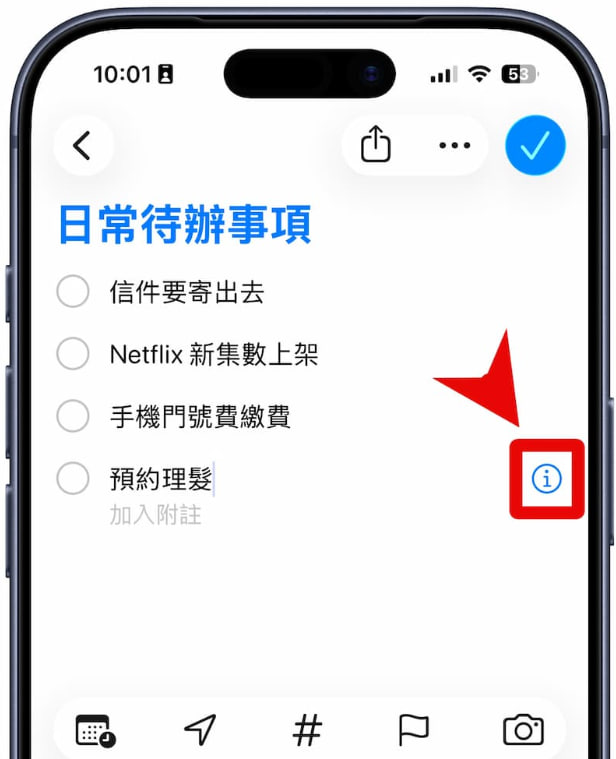
步骤 2:开启日期、时间与「紧急」模式
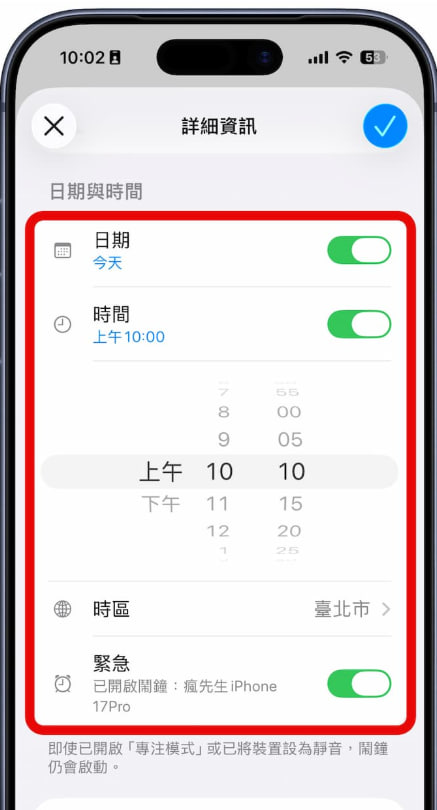
- 在详细信息画面中,依序打开:
- 「日期」:选择要提醒的日期。
- 「时间」:设置提醒的具体时间。
- 「紧急」:启用后,这个提醒就会以「闹钟模式」强制响铃。
- 如果在画面中完全看不到「紧急」选项,代表系统版本尚未升级到 iOS 26.2 或更新版本,请先更新系统。
步骤 3:设置「提前提醒」与「重复」
- 提前提醒:例如你 10:00 要开视频会议,可以设「10:00 正式提醒」,再加一个「提前 5 分钟」的提醒,让自己有时间整理仪容、开机、测麦克风。
- 重复频率:如果是每天都要做的事情(吃药、保健品、打卡、记账…),在「重复」栏位选择「每天」,就不用天天重新建立。
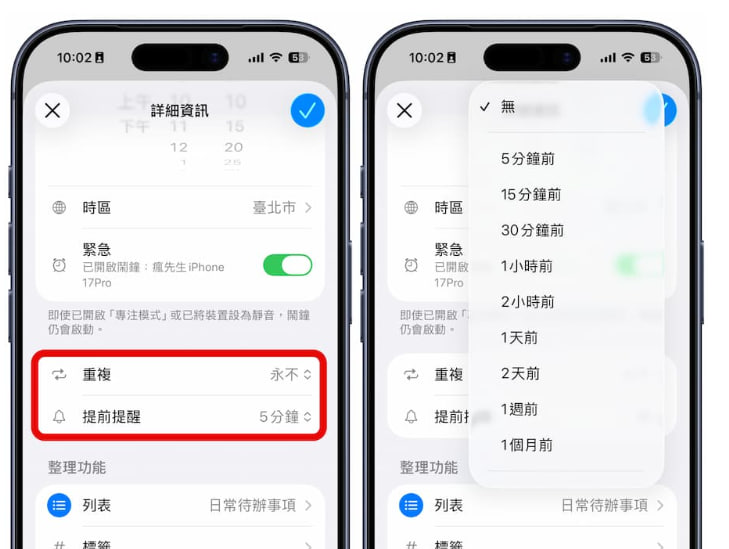
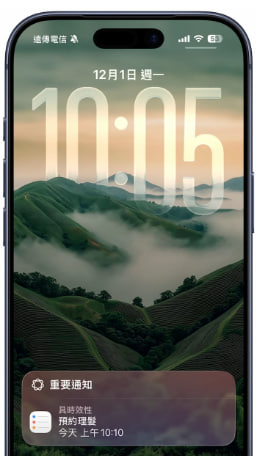
只要将日期、时间、紧急、提前提醒等都设置好,时间一到就会跳出类似闹钟的全屏幕画面,而不只是安静飘过的一条通知。
提醒事项闹钟实际长怎样?如何关闭?
当时间到时,iPhone 会弹出一个类似系统闹钟的全屏幕界面,上面显示你设置的任务名称与相关信息,你可以选择「稍后提醒」或直接停止。
- 按下「停止」后,锁定屏幕上还会再显示一次该提醒事项的标题,你可以直接在锁定屏幕打勾勾选「完成」。
- 如果当下只是暂时不想做,也可以在画面中重新排程,改到更晚的时间。
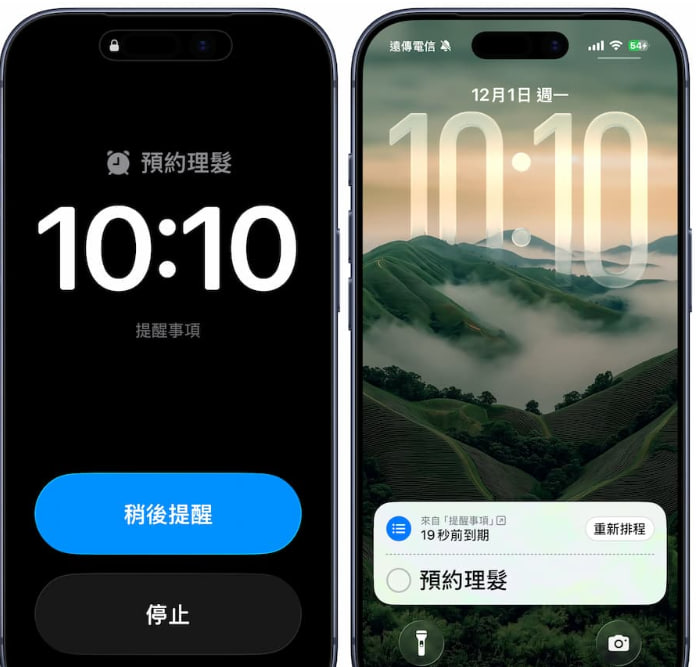
- 只要你一直没有勾选完成,提醒会持续出现在动态岛或通知区域,提醒你这件事还没处理完,直到你真正勾选完成为止。
「提醒事项闹钟」vs 传统「时钟」闹钟
如果你不确定什么情境该用哪一个,可以用下面这张表快速判断:
| 功能项目 | iPhone 提醒事项闹钟 | 传统时钟 App 闹钟 |
|---|---|---|
| 主要用途 | 待办任务、行程提醒(吃药、缴费、回信、抢票、会议) | 生理唤醒、固定时间叫醒(起床、午睡) |
| 显示画面 | 显示具体任务名称与备注内容 | 以时间为主,只能搭配简单标签 |
| 操作方式 | 可直接「勾选完成」或「延后提醒」 | 只有「停止」与「贪睡(Snooze)」两种选项 |
| 后续处理 | 勾选完成后,自动隐藏并归档,不再打扰 | 需手动关闭或删除闹钟,否则隔天同时间会再响 |
| 推荐族群 | 健忘、金鱼脑、任务密集族(工作、学习、家庭杂事) | 起床困难户、需要多段闹钟叫醒的人 |
常见问题 FAQ:提醒事项闹钟一定要懂的细节
Q1:iPhone 调成静音或勿扰,「提醒事项闹钟」还会响吗?
会响。只要在提醒事项中有开启「紧急」选项,即使侧边静音键打开、或手机处于「勿扰模式」或「专注模式」,系统依然会强制播放声音提醒,确保你不会错过真正重要的任务。
Q2:为什么提醒事项里看不到「紧急」这个功能?
- 请先确认系统版本是否为 iOS 26.2 或更新版本。
- 路径:「设置」>「通用」>「关于本机」,检查版本号码。
- 如果版本太旧,更新完 iOS 之后再重新打开提醒事项 App,进入任务的「i(信息)」页面确认是否出现「紧急」。
Q3:提醒事项闹钟的画面可以自定义吗?
目前提醒画面会显示你的「提醒事项标题」,以及你撰写在备注栏或附加的图片信息。建议:
- 标题写得越清楚越好,例如「早上 9 点吃降血压药」、「缴 A 银行信用卡费」。
- 额外细节(像是金额、会议链接、地址)可以放在备注栏,闹钟弹出时一眼就能看到关键信息。
结语:把大脑从「记事本」解放出来
人的大脑应该专心拿来思考,而不是硬记一堆杂事。善用 iOS 26.2 的「提醒事项闹钟」功能,把吃药、缴费、回信、开会、抢票这些琐碎但重要的任务全部外包给 iPhone,你只要在对的时间被「叫醒」,再做出对的行动就好。现在就拿起手机,试着设置你的第一个「强力待办事项闹钟」,让生活与工作都少掉一点遗漏与焦虑。